一、背景
笔者的笔记本配置:华硕天选 3、i7-12700H、16GB 内存、RTX 3060
拟部署的虚拟机配置:
| 配置 | 服务器 | 客户端 |
|---|---|---|
| 操作系统 | Windows Server 2012 R2 Standard | Windows 8.1 64 位 |
| CPU | 2 vCPU | 2 vCPU |
| 内存 | 4GB | 4GB |
| 系统盘 | 60GB | 50GB |
| 数据盘 | 20GB | — |
| SQL Server | 2016 SP3 | 2016 SP3(如确需本地安装) |
| IIS | 8.5 | — |
| .NET Framework | 3.5 + 4.7.2 | 4.7.2 |
| 网络 | NAT | NAT |
二、虚拟机创建
1. 创建第一台服务器虚拟机
打开 VMware Workstation Pro 26H1。
第 1 步:创建虚拟机
-
点击「创建新的虚拟机」(Create a New Virtual Machine)。
-
选择「典型(推荐)」(Typical)。
-
点击「下一步」。
-
选择「稍后安装操作系统」(I will install the operating system later)。
-
点击「下一步」。
-
客户机操作系统选择
Microsoft Windows。 -
版本选择
Windows Server 2012。
第 2 步:设置虚拟机名称
-
虚拟机名称:
Medical-Server-2012R2 -
保存位置:建议选择剩余空间充足的 SSD 分区,例如
D:\VMware\Medical-Server
第 3 步:配置虚拟磁盘
-
最大磁盘大小:
60 GB -
选择「将虚拟磁盘存储为单个文件」
-
如果出现「立即分配所有磁盘空间」,不要勾选。
点击「下一步」。
第 4 步:自定义硬件
点击「自定义硬件」(Customize Hardware),调整:
| 选项 | 设置值 |
|---|---|
| 内存 | 4096 MB |
| 处理器数量 | 1 |
| 每个处理器的内核数量 | 2 |
| 网络适配器 | NAT |
| 显示 | 保持默认 |
| CD/DVD | 后续挂载 ISO |
处理器总数就是 2 个虚拟核心。
然后点击「关闭」→「完成」。
此时我们就成功创建了第一台服务器虚拟机的硬件环境,但还没有安装 Windows Server。
第 5 步:下载 Windows Server 2012 R2 镜像
来到 微软官方镜像下载页面,这里我们选择的是评估版,期限为 180 天,与标准版区别不大。
选择 Chinese (Simplified),ISO downloads 64-bit edition 下载。
将下载好的镜像文件挂载到上一步中虚拟机自定义硬件的 CD/DVD 配置中:
- 选中刚创建的
Medical-Server-2012R2。 - 点击「编辑虚拟机设置」。
- 在「硬件」选项卡中找到「CD/DVD (SATA)」或「CD/DVD (IDE)」。
- 在右侧选择「使用 ISO 映像文件」。
- 点击「浏览」,找到你刚下载的 Windows Server 2012 R2 ISO。
- 勾选「启动时连接」。
- 点击「确定」。
2. 配置服务器虚拟机
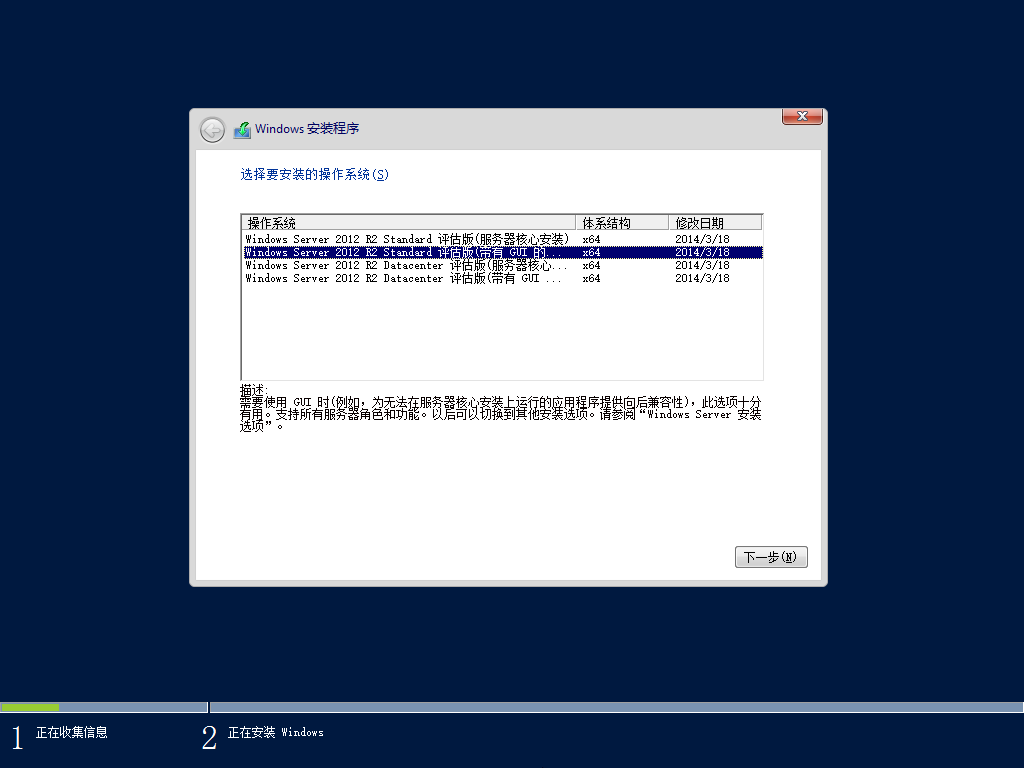
现在我们可以启动该虚拟机了,选中创建的 Medical-Server-2012R2 ,选择“开启此虚拟机”,经过安装引导后,来到安装选项界面,这里我们要选择带 GUI 的服务器。
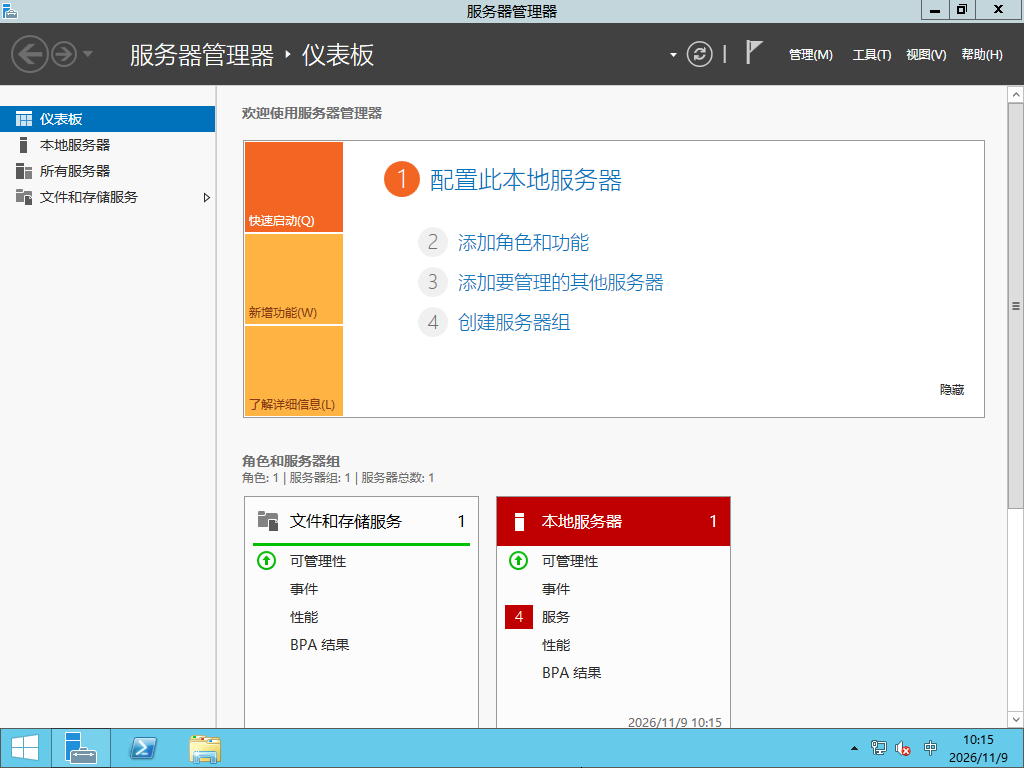
 等待安装完成,配置好服务器登录账户和密码后进入系统。
 安装 VMware Tools,然后关闭虚拟机,创建一个干净的系统快照,命名为
01-WindowsServer2012R2-Base。
现在为服务器虚拟机添加第二块硬盘,保持服务器关闭状态,进行如下操作:
- 选中
Medical-Server-2012R2。 - 点击「编辑虚拟机设置」。
- 点击左下角「添加」。
- 选择「硬盘」(Hard Disk)。
- 点击「下一步」。
接下来按照以下参数配置:
| 配置项目 | 设置 |
|---|---|
| 磁盘类型 | SCSI(推荐) |
| 磁盘来源 | 创建新虚拟磁盘 |
| 最大磁盘大小 | 20 GB |
| 立即分配所有磁盘空间 | 不勾选 |
| 存储方式 | 将虚拟磁盘存储为单个文件 |
| 文件名 | Medical-Data.vmdk |
最后点击「完成」。
此时 VMware 的硬件列表中应当有两块硬盘:
-
硬盘 1:60GB,Windows Server 系统盘。
-
硬盘 2:20GB,新增的数据盘。
重新启动服务器,进入系统后,按 win+R,输入 diskmgmt.msc ,按 Enter,打开磁盘管理,配置好新的磁盘。
3. 安装 IIS 8.5
第一步:打开添加角色和功能向导
打开服务器管理器界面。
-
点击右上角的「管理(M)」。
-
选择「添加角色和功能」。
-
在弹出的向导中点击「下一步」。
-
安装类型选择:基于角色或基于功能的安装
-
点击「下一步」。
-
在「服务器选择」页面,保持默认的本地服务器。
-
点击「下一步」。
添加 ISS 角色
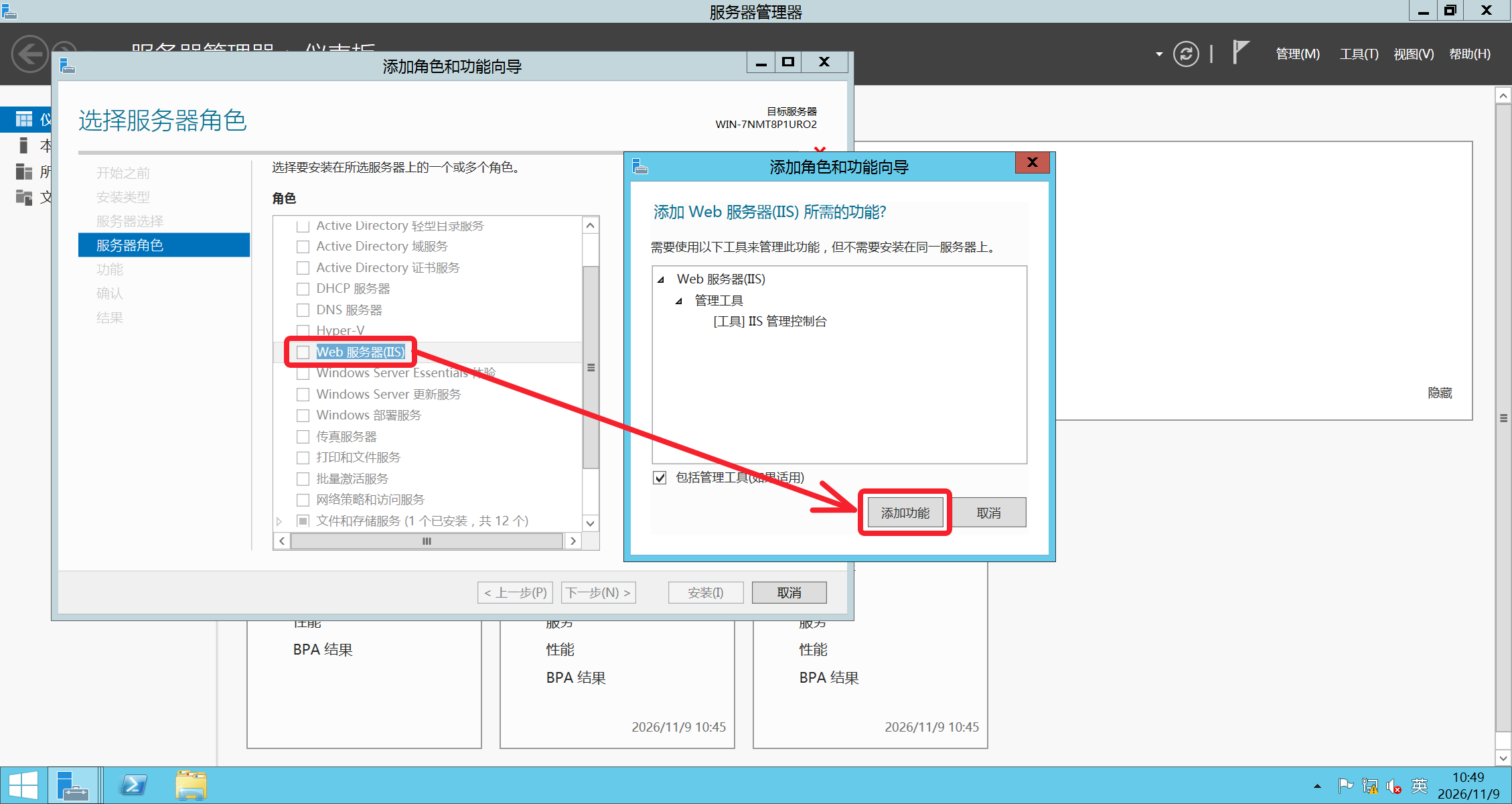 同理安装 .NET Framework 3.5。

